Tu veux monter un serveur Minecraft pour t’éclater entre potes sans te coltiner la latence insupportable des solutions gratuites ou les restrictions des Realms ? C’est une excellente idée. Mais avant d’ouvrir PowerShell comme un barbare et de taper des lignes de commande au hasard, prends deux minutes pour définir ce que tu veux vraiment accomplir.
Parce que créer un serveur, ce n’est pas juste double-cliquer sur un fichier exécutable. C’est choisir entre héberger la machine sur ton propre PC (et le laisser allumé H24), passer par un service gratuit qui va te frustrer aux heures de pointe, ou lâcher quelques euros pour un vrai serveur dédié qui tient la route. Chaque option a ses galères techniques et ses avantages indéniables. Si tu te plantes de stratégie au départ, tu vas perdre des heures en configuration réseau pour un résultat qui fera rager tes potes à la première explosion de Creeper.
Alors on respire un coup, on lit attentivement ce qui suit, et on choisit la bonne voie avant de se salir les mains dans les fichiers de configuration.

Avant de taper des commandes : Choisis ta stratégie
L’erreur la plus courante des joueurs qui se lancent dans la création d’un serveur, c’est de foncer tête baissée vers le téléchargement du fichier officiel sans réfléchir à l’infrastructure. Un serveur Minecraft est gourmand. Il consomme de la mémoire vive (RAM), de la puissance processeur (CPU) et surtout, il exige une bande passante stable pour envoyer les données de la carte à tous les joueurs connectés en temps réel.
Si tu négliges cette étape de réflexion, tu risques de te retrouver avec un monde injouable où les blocs réapparaissent après avoir été minés (le fameux « block lag ») et où les monstres se téléportent au lieu de marcher.
Sur ton PC, hébergeur pro ou gratuit ? Le verdict
J’ai testé les trois configurations pour toi au fil des années. Avec des potes impatients sur Discord qui attendent que « ça marche » pendant que je transpire sur ma box internet. Voici la réalité du terrain, sans le vernis marketing des hébergeurs.
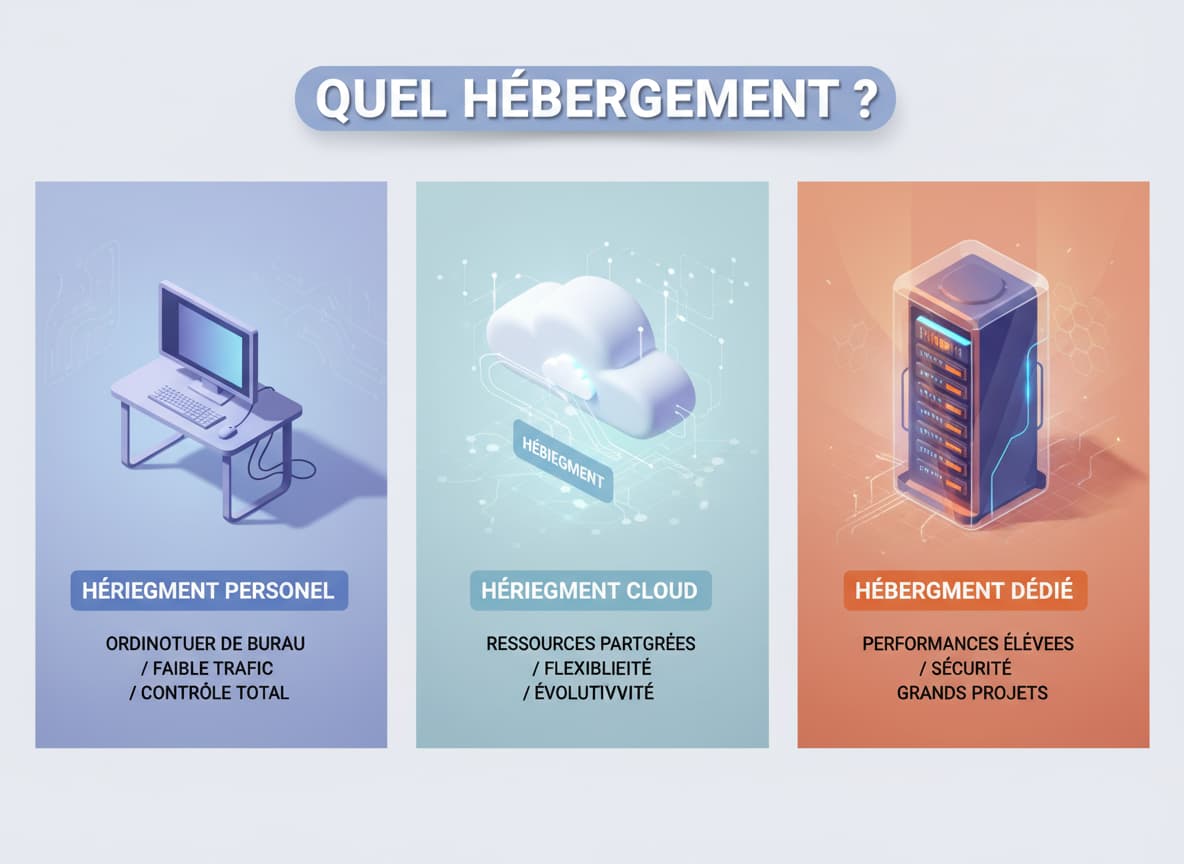
| Solution | Coût | Difficulté | Compatibilité | Facilité pour les amis | Limitation majeure |
|---|---|---|---|---|---|
| Héberger sur son propre PC | Gratuit (hors électricité) | Élevée (réseau, pare-feu) | Java (ou Bedrock séparé) | Mauvaise (PC allumé requis) | Ton PC devient le serveur. S’il s’éteint, tout le monde est éjecté. |
| Hébergeur gratuit (Aternos) | Gratuit | Très faible | Java ET Bedrock | Correcte (files d’attente) | Files d’attente le soir, extinction auto, ressources très limitées. |
| Hébergeur payant (VPS) | 5 à 15€/mois | Faible à moyenne | Java ET Bedrock | Excellente (dispo 24/7) | Payant. Demande parfois de petites bases en gestion Linux. |
Mon avis tranché, selon ton profil de joueur :
Tu as un vieux PC portable avec 8 Go de RAM et une connexion ADSL en Wi-Fi ? Oublie l’auto-hébergement, ce n’est techniquement pas viable. Tes potes vont subir des rollbacks incessants et des déconnexions intempestives. À ta place, je partirais directement sur un petit hébergeur payant à quelques euros par mois, juste pour avoir la paix et profiter du jeu.
Tu possèdes une tour récente avec 32 Go de RAM, un bon processeur multicœur, et tu sais trifouiller dans l’interface de ta box internet ? L’auto-hébergement est une excellente option. Tu contrôles absolument tout, c’est gratuit, et avec une bonne configuration, ça tient largement la route pour une dizaine de joueurs sans sourciller.
Tu veux juste tester le jeu entre potes un dimanche après-midi pluvieux sans rien installer sur ta machine ? Les solutions gratuites font le travail. Mais prépare-toi psychologiquement à attendre 20 minutes dans une file d’attente à 21h, et à voir ton monde s’éteindre dès que le dernier joueur se déconnecte.
Ne te trompe pas de camp : Java Edition vs Bedrock
C’est l’erreur classique que je vois tout le temps sur les forums d’entraide : un pote achète Minecraft sur son smartphone, un autre sur sa Nintendo Switch, un troisième sur son PC gamer… et ils croient naïvement pouvoir tous jouer ensemble sur le même serveur en un clic. Spoiler : ça ne marche pas comme ça.
Minecraft existe en deux versions totalement incompatibles entre elles d’un point de vue réseau. La Java Edition (PC uniquement, Mac, Linux), qui est la version historique, celle des mods complexes, des shaders, et des gros serveurs communautaires. Et la Bedrock Edition (Windows 10/11, consoles, mobiles), codée en C++, pensée pour le cross-play officiel.
Un joueur Java ne peut pas rejoindre naturellement un serveur Bedrock, et inversement. Leurs langages de communication réseau sont différents.
Le seul pont technique possible, c’est un plugin serveur nommé GeyserMC. Il permet à des joueurs Bedrock de rejoindre un serveur Java en traduisant les paquets réseau à la volée. Mais attention, c’est une véritable usine à gaz qui casse souvent après les grosses mises à jour du jeu. Pour un petit serveur sans prise de tête entre potes, je te le déconseille fortement.
Ma règle d’or : regarde la plateforme majoritaire de ton groupe d’amis. Si vous êtes tous sur ordinateur, partez sur la Java Edition, c’est le standard absolu pour les serveurs privés. Si certains jouent sur console, sur mobile, ou via le Xbox Game Pass PC (qui utilise la version Bedrock), alors monte un serveur Bedrock Dedicated Server (le logiciel officiel de Mojang). Nous verrons comment faire un peu plus bas.
Le moteur sous le capot : Vanilla, Plugins ou Mods ?
Bon, tu as choisi ta stratégie d’hébergement et ta version de Minecraft. Maintenant, il faut parler du cœur technique de ton projet : le logiciel qui va faire tourner ton monde. Parce que le fichier serveur de base fourni par Mojang, c’est bien, mais ce n’est pas toujours le meilleur choix selon l’expérience que tu souhaites offrir à tes joueurs.
Choisis la bonne version de serveur pour ton style de jeu
Laisse-moi te présenter les trois grandes voies possibles. Chacune a son public cible, et crois-moi, se planter à cette étape, c’est s’assurer des heures de debug et de réinstallation plus tard.
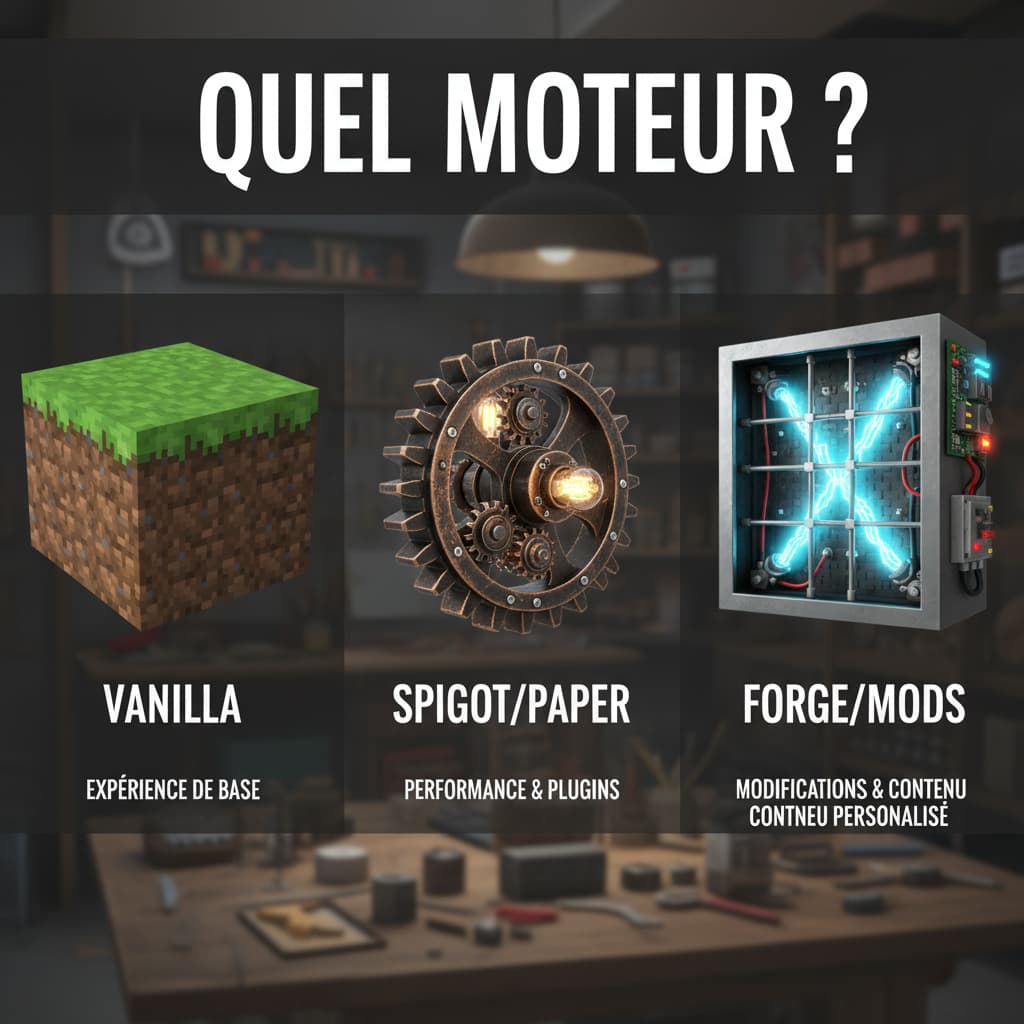
- Vanilla (le serveur officiel Mojang) : C’est la base, le fichier
server.jarque tu télécharges directement depuis le site officiel. C’est le jeu pur, sans aucune modification. Aucune prise de tête, aucune incompatibilité à craindre lors des mises à jour. Parfait si tu veux juste poser des blocs avec tes potes en survie classique. Le gros inconvénient ? Pas de plugins, pas d’outils de modération avancés, et des performances brutes qui s’effondrent vite dès que vous êtes nombreux ou que vous construisez des usines à redstone complexes. - Paper/Spigot (le compromis malin) : Ce sont des versions modifiées du serveur Vanilla, optimisées en profondeur pour les performances et compatibles avec des milliers de plugins. Si tu veux installer des systèmes d’économie, des protections de zone (claims), des mini-jeux ou des commandes de téléportation sans obliger tes potes à télécharger quoi que ce soit de leur côté, c’est CE choix-là qu’il te faut. Les joueurs se connectent avec leur client Minecraft normal. Paper est aujourd’hui le standard absolu de l’industrie. Privilégie-le si tu commences : c’est plus propre, beaucoup plus rapide, et la communauté d’entraide est gigantesque.
- Forge/Fabric (le royaume des mods) : Tu veux ajouter des dinosaures, des réacteurs nucléaires, de nouveaux biomes et des mécaniques qui n’existent pas dans le jeu de base ? Alors il te faut Forge ou Fabric. Ce sont des APIs de modding puissantes. Le piège majeur, c’est que chaque joueur doit obligatoirement installer les mêmes mods que le serveur sur son propre PC. Pas d’exception. Si un pote a la flemme de modifier son dossier
.minecraft, il ne pourra tout simplement pas se connecter. C’est surpuissant, mais c’est le niveau de complexité le plus élevé.
Phase 1 : Prépare ton PC et récupère les bons fichiers
On attaque la partie concrète du tutoriel. Je pars du principe que tu as choisi d’héberger le serveur sur ton propre ordinateur, en Java Edition, avec le serveur Vanilla officiel (ou Paper, la procédure est identique). C’est la méthode la plus formatrice, celle qui te donnera le contrôle total sur ta machine. Et franchement, ce n’est pas sorcier si tu suis les étapes dans l’ordre.
La checklist ultime avant le grand saut
Avant de télécharger quoi que ce soit sur internet, vérifie que tu as bien tout ce qu’il faut sous la main. Il n’y a rien de plus frustrant que de bloquer à l’étape 3 parce qu’il te manque un prérequis basique.
- Java installé : Il te faut la bonne version, pas celle qui traîne sur ton PC depuis 2017. Java 21 est désormais le standard recommandé pour les versions récentes de Minecraft (1.20.5 et supérieures).
- Un dossier dédié : Crée un dossier propre sur ton bureau ou à la racine d’un disque dur, nommé
Serveur_MCpar exemple. N’utilise pas de caractères spéciaux, d’accents ni d’espaces dans le chemin du dossier, ça évite les bugs de lecture par la console. - Les droits administrateur : Tu vas devoir modifier des paramètres réseau profonds et des règles de pare-feu, tu auras donc besoin des droits admin sur ta session Windows.
- Une connexion stable : Le câble Ethernet, c’est le minimum syndical si vous êtes plus de 3 joueurs. Le Wi-Fi est instable par nature, il provoque des micro-coupures qui se traduisent par des pics de lag en jeu.
- L’accès à ta box internet : Il te faut l’identifiant et le mot de passe pour te connecter au panneau d’administration de ton routeur (généralement accessible via 192.168.1.1).
- De l’espace disque : Un monde Minecraft, ça grossit très vite avec l’exploration des joueurs. Prévois au moins 5 à 10 Go d’espace libre sur ton disque pour voir venir sereinement.
Tu as tout validé ? Parfait, on passe à l’installation.
Télécharge Java et l’exécutable officiel (server.jar)
Minecraft Java Edition, comme son nom l’indique, est codé en Java. Pour faire tourner le serveur, ton PC a impérativement besoin du Java Runtime Environment (JRE) ou, encore mieux, du JDK (Java Development Kit) qui inclut tout le nécessaire pour compiler et exécuter le code.
Première chose à faire : vérifie si Java est déjà installé et à jour. Ouvre une invite de commandes (appuie sur la touche Windows, tape cmd, puis Entrée) et écris la commande java -version. Si la console te retourne une version 21, tu es bon. Si elle te sort un message d’erreur du genre « java n’est pas reconnu en tant que commande interne », direction le site officiel.
Va sur le site d’Adoptium, c’est la distribution open-source recommandée par la communauté. Choisis la version JDK 21, télécharge l’installateur correspondant à ton système d’exploitation (Windows x64, généralement un fichier .msi), et lance-le comme un setup classique. Attention : Coche bien l’option « Ajouter Java au PATH » (ou « Add to PATH ») pendant l’installation. C’est crucial, cela t’évitera des galères monstres avec la ligne de commande par la suite.
Une fois Java proprement installé, passe au fichier serveur. Direction le site officiel de Minecraft sur la page téléchargement de serveur. Tu vas y trouver le lien direct pour télécharger le fameux server.jar. Télécharge-le uniquement depuis cette source officielle. Ne va jamais récupérer ce fichier sur des sites tiers obscurs ou des forums non modérés, c’est le meilleur moyen d’infecter ton PC.
Place le fichier server.jar fraîchement téléchargé dans ton dossier Serveur_MC. Ne le lance surtout pas encore en double-cliquant dessus. Nous allons faire les choses proprement via la console.
Phase 2 : Fais tourner la machine et configure ton monde
Le fichier est bien au chaud dans son dossier. Maintenant, nous allons le lancer pour la toute première fois, accepter les conditions d’utilisation de Mojang, et voir ton monde prendre vie. C’est là que la magie opère vraiment.
Le premier lancement et l’acceptation de l’EULA
Pour ce premier démarrage, on va utiliser l’invite de commandes, et non un simple double-clic. Pourquoi ? Parce que cela permet de voir les éventuelles erreurs s’afficher en clair plutôt que de voir une fenêtre noire clignoter et disparaître sans explication.
Ouvre ton dossier Serveur_MC. Dans la barre d’adresse de l’explorateur de fichiers Windows (en haut), tape cmd et appuie sur Entrée. Une invite de commandes s’ouvre directement ciblée sur l’emplacement de ton dossier. Tape exactement cette commande :
java -jar server.jar nogui
Appuie sur Entrée. Le serveur tente de démarrer, et là… il crash. C’est tout à fait normal, ne panique pas. Ce crash est volontaire de la part des développeurs. Le serveur refuse catégoriquement de se lancer tant que tu n’as pas accepté le « Contrat de Licence Utilisateur Final » de Mojang, plus connu sous le nom d’EULA.
Maintenant que tu as signé le contrat numériquement, relance la même commande dans l’invite :
java -jar server.jar nogui
Cette fois, pas de crash. Le serveur se lance pour de bon, génère la carte du monde (le fameux « Preparing spawn area »), et crée des dizaines de fichiers de configuration (les logs, les paramètres, les dossiers world, world_nether, world_the_end). Laisse-le tourner tranquillement jusqu’à ce que tu voies le message « Done ! ». Ton serveur est vivant.
Pour l’arrêter proprement, tape simplement stop dans l’invite de commandes et appuie sur Entrée. Ne ferme jamais la fenêtre brutalement avec la croix rouge, tu risquerais de corrompre ta sauvegarde.
Règle ton server.properties pour accueillir tes potes
Avant d’inviter qui que ce soit sur ton monde, on va configurer le fichier le plus important de ton serveur : server.properties. C’est le tableau de bord de ton univers. Ouvre-le avec le bloc-notes ou un éditeur comme Notepad++.
Voici les lignes essentielles à modifier pour optimiser un serveur entre amis. Le reste des paramètres, tu peux les laisser par défaut pour l’instant.
max-players=20: Baisse immédiatement cette valeur. Si tu héberges sur ton propre PC, il est inutile de laisser 20 slots ouverts. Mets 5, 8 ou 10 selon ta RAM disponible et la taille de ton groupe. Chaque joueur connecté consomme des ressources en permanence. Trop de slots ouverts, c’est la promesse de lag pour tout le monde.white-list=true: C’est la règle d’or de la sécurité. Passe ce paramètre surtruesans hésiter. Sans whitelist (liste blanche), n’importe quel petit malin scannant les IP sur internet pourrait entrer sur ton serveur et dynamiter tes constructions. Une fois en jeu, tu taperas/whitelist add pseudodans la console pour autoriser tes amis.server-port=25565: Ne touche surtout pas à ça. 25565, c’est le port de communication standard de Minecraft. Le conserver simplifiera grandement l’étape du port forwarding qui arrive juste après.gamemode=survival: Définis ce que ton groupe préfère :survival,creative, ouadventure. Pour un premier serveur classique, la survie reste la valeur sûre.difficulty=normal: Tu as le choix entrepeaceful,easy,normal, ethard. La difficulté normale est un excellent compromis pour jouer sans se frustrer ni s’ennuyer. Si tes potes sont des vétérans du jeu, passe directement en hard.view-distance=10: C’est la distance d’affichage en tronçons (chunks) envoyée aux joueurs. Si ton serveur rame ou que ton processeur chauffe trop, baisse cette valeur à 6 ou 8. Ça réduit la charge CPU et RAM de manière drastique.motd=Un serveur entre potes: Le « Message Of The Day ». C’est le petit texte qui s’affichera sous le nom de ton serveur dans la liste multijoueur de tes amis. Fais-toi plaisir, tu peux même y mettre des codes couleurs.
Sauvegarde précieusement le fichier server.properties. Garde en tête que chaque fois que tu modifies un paramètre ici, il faut impérativement redémarrer le serveur (commande stop puis relance) pour que les changements prennent effet.
Phase 3 : Ouvre tes ports et laisse entrer les joueurs
Ton serveur tourne parfaitement sur ton PC, en local. Tu peux d’ailleurs t’y connecter en tapant localhost dans l’adresse du serveur sur ton propre jeu. Mais pour l’instant, personne ne peut le rejoindre depuis l’extérieur. C’est l’étape qui fait le plus peur aux débutants, celle du réseau. Promis, c’est moins barbare que ça en a l’air si on procède avec méthode.
Le boss de fin : Le Port Forwarding (Ouverture des ports)
Le port forwarding (ou redirection de ports), c’est simplement le fait de dire à ta box internet : « Quand une connexion arrive de l’extérieur sur le port 25565, tu ne la bloques pas, tu la rediriges directement vers mon PC. » Sans cette règle, le pare-feu intégré de ta box bloque tout par défaut, ce qui est une excellente chose pour ta sécurité globale, mais très embêtant pour héberger notre serveur.
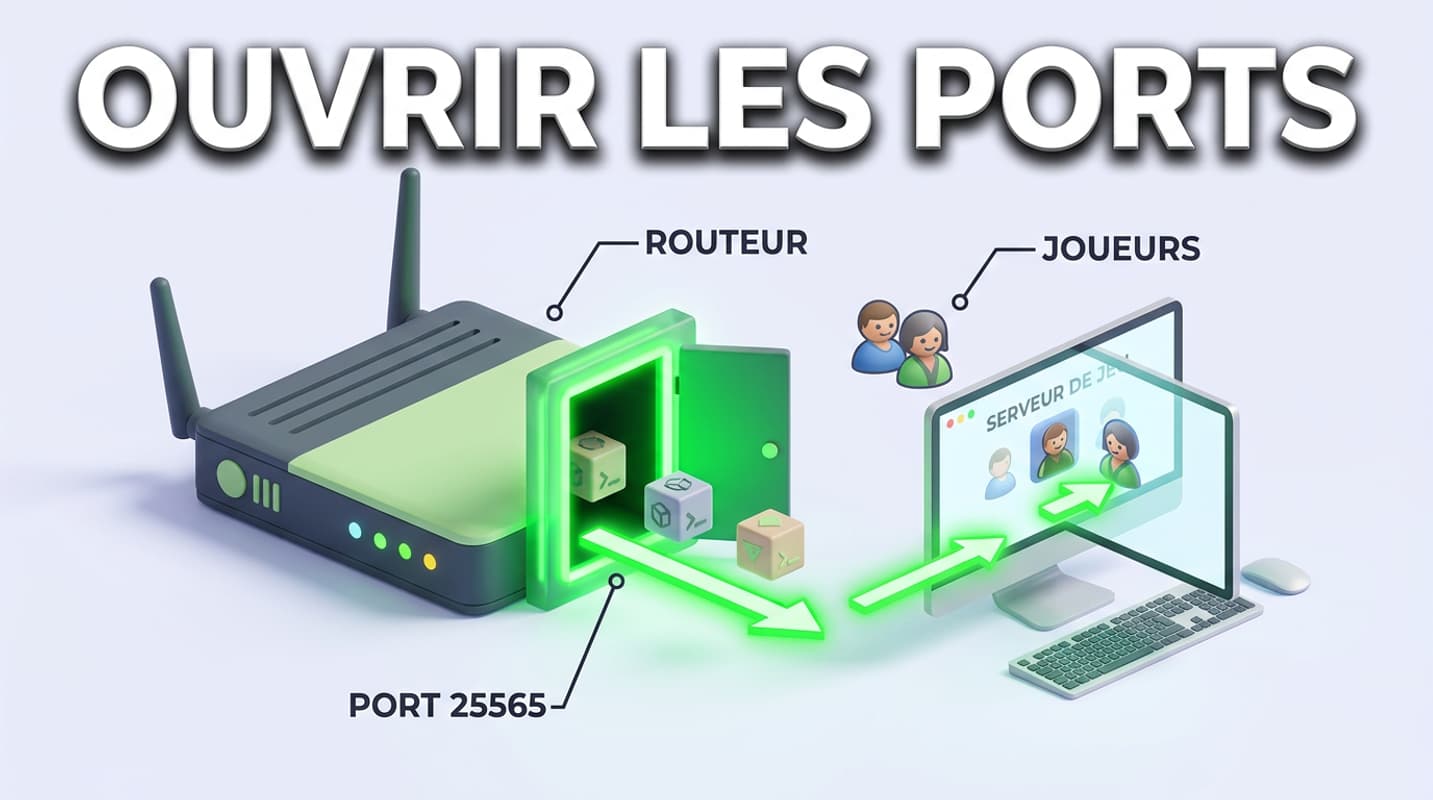
Première étape : trouver l’IP locale de ton PC sur ton réseau domestique. Ouvre une invite de commandes et tape ipconfig. Cherche la ligne « Adresse IPv4 » correspondant à ta carte réseau active (Ethernet de préférence). Ça ressemble généralement à 192.168.1.12 ou 192.168.0.34. Note-la précieusement sur un bout de papier. Attention, cette IP locale peut changer si ton PC redémarre ou si le bail DHCP de ta box expire, nous verrons comment gérer ce détail plus tard.
Deuxième étape : accéder à l’interface d’administration de ta box. Ouvre ton navigateur web préféré et tape l’adresse de la passerelle par défaut (elle est aussi affichée quand tu as tapé ipconfig). C’est souvent 192.168.1.1, 192.168.0.1 ou 192.168.1.254. Identifie-toi avec les identifiants fournis par ton opérateur (ils sont souvent collés sur une étiquette sous la box si tu ne les as jamais changés).
Troisième étape : trouver le menu de redirection de ports. Chaque opérateur (Orange, Free, SFR, Bouygues) a sa propre interface, souvent peu intuitive. Cherche des termes comme « NAT », « PAT », « Redirection de ports », « Port Forwarding », ou « Virtual Server ». Ne te décourage pas si c’est caché dans un sous-menu « Avancé » ou « Réseau ».
Une fois dans le bon menu, crée une nouvelle règle avec ces paramètres :
- Nom de la règle / Application :
Minecraft(ou ce que tu veux, c’est juste une étiquette). - Port externe (ou Port de début/fin) :
25565 - Port interne (ou Port de destination) :
25565 - Protocole :
TCP/UDP(si tu peux choisir « Les deux », fais-le ; sinon, crée deux règles distinctes, une pour TCP et une pour UDP). - Adresse IP locale (ou IP de destination) : celle que tu as notée tout à l’heure (l’IPv4 de ton PC).
- Activer la règle : Oui.
Applique les changements et sauvegarde. Ta box va peut-être redémarrer brièvement. Cette configuration indique clairement à ton routeur : « Tout le trafic qui frappe à la porte 25565 depuis Internet, envoie-le directement à l’ordinateur qui héberge le jeu. »
Partage ton IP publique et gère ton pare-feu Windows
Avant de crier victoire et de partager ton adresse, il faut s’assurer que Windows lui-même ne bloque pas la connexion. Il faut autoriser Java à communiquer à travers le pare-feu de Windows Defender.
Tape « Pare-feu » dans la barre de recherche de Windows, ouvre « Pare-feu Windows Defender », puis clique sur « Autoriser une application ou une fonctionnalité via le Pare-feu Windows Defender » sur la gauche. Cherche dans la liste Java(TM) Platform SE binary ou javaw.exe. Vérifie que les deux cases (Réseau privé et Réseau public) sont bien cochées. Si Java n’apparaît pas dans la liste, ajoute-le manuellement en allant chercher l’exécutable dans ton dossier d’installation C:\Program Files\Java\.
Maintenant, il te faut ton adresse IP publique. C’est l’adresse que le monde extérieur voit, l’identifiant unique de ta box sur internet. C’est celle-là que tu vas donner à tes potes. Va sur un site spécialisé comme mon-ip.com. Tu obtiendras une adresse du genre 82.124.XX.XX.
Pour se connecter, tes amis lancent leur jeu, vont dans le menu « Multijoueur », cliquent sur « Ajouter un serveur ». Dans le champ « Adresse du serveur », ils entrent ton IP publique (juste les chiffres et les points, sans « http:// » ni rien d’autre). Si tout est bien configuré, ils verront les barres de connexion vertes et atterriront sur ton monde.
L’alternative 100% Cloud : Aternos et les serveurs consoles
Héberger sur son propre PC, c’est très gratifiant, mais ce n’est clairement pas pour tout le monde. Si ton ordinateur est une vieille machine fatiguée, si tu ne peux pas te permettre de le laisser allumé en permanence, ou si ton groupe joue majoritairement sur console, voici les alternatives cloud qui sauvent la mise.
Aternos : La technique pour un serveur gratuit et rapide
Aternos, c’est la solution de facilité absolue qui a séduit des millions de joueurs. C’est 100% gratuit, accessible depuis un simple navigateur web, et compatible avec les versions Java et Bedrock. En cinq minutes chrono, tu as un serveur qui tourne sans jamais avoir à toucher à ta box internet ou à ton pare-feu.
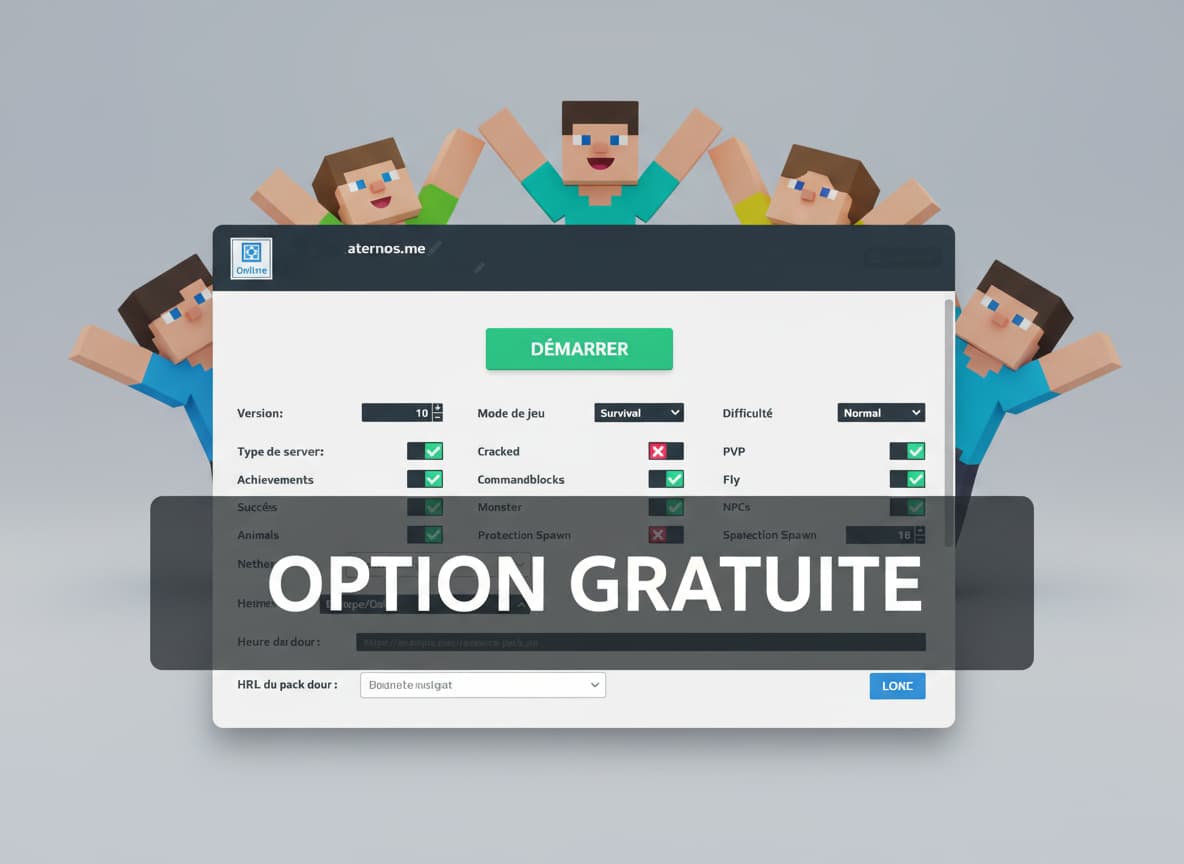
Le fonctionnement est enfantin : tu crées un compte sur aternos.org (aucune carte bancaire n’est demandée), tu choisis la version de Minecraft que tu souhaites installer, tu ajustes quelques paramètres basiques, et tu cliques sur le gros bouton « Démarrer ». L’interface te fournit immédiatement une adresse IP personnalisée à donner à tes potes.
Mais sois lucide sur les limitations du modèle gratuit. Aternos mutualise ses serveurs. Aux heures de pointe (le soir après les cours ou le travail, et les week-ends), tu peux facilement te taper une file d’attente de 20 à 30 minutes avant que ton serveur ne daigne démarrer. Ensuite, si aucun joueur n’est connecté pendant un délai de quelques minutes, le serveur s’éteint automatiquement pour libérer les ressources pour d’autres utilisateurs. Tes potes qui veulent se connecter en décalé devront attendre que tu te connectes au site pour le relancer manuellement.
Niveau performances, ce n’est pas la panacée. Dès que vous dépassez 4 ou 5 joueurs, avec un peu de circuits redstone ou d’exploration rapide en bateau, le lag se fait lourdement sentir. Pour du jeu casual entre potes qui construisent une petite base, ça passe. Pour une aventure épique en mode hardcore, vous allez rager. (Note qu’il existe des alternatives similaires comme PloudOS ou FalixNodes, mais elles souffrent globalement des mêmes contraintes de gratuité).
Le casse-tête des consoles (Switch, Xbox) en multijoueur
Si tes amis jouent sur Nintendo Switch, Xbox, ou Playstation, vous êtes enfermés dans l’écosystème Bedrock, et c’est un peu la jungle pour se monter un serveur privé hors des clous officiels.
Sur console, le jeu est volontairement bridé par les constructeurs. Le menu multijoueur ne te laisse rejoindre que des serveurs « partenaires » officiels validés par Mojang (comme Mineplex, The Hive, etc.) ou des mondes hébergés via Realms (l’abonnement officiel de Mojang facturé environ 7,99 €/mois). Il est normalement impossible de renseigner manuellement une IP de serveur privé comme on le fait sur PC ou sur mobile.
Il existe bien des méthodes de contournement par manipulation DNS, comme l’application mobile BedrockTogether ou la configuration manuelle d’un DNS BedrockConnect sur la console. Ces astuces interceptent la connexion vers un serveur partenaire pour la rediriger vers ton propre serveur privé. Mais ces bidouilles cassent à chaque grosse mise à jour du jeu, changent d’adresse DNS régulièrement, et franchement, pour un groupe de potes qui veut juste jouer tranquille le soir, c’est une usine à gaz épuisante.
Mon conseil le plus pragmatique : si vous êtes un mix de joueurs PC, consoles et mobiles, prenez un abonnement Realms Bedrock pour la simplicité. C’est instantané, très stable, et supporté officiellement par le jeu. L’alternative gratuite consiste à héberger un serveur Bedrock sur Aternos et à obliger tout le monde à se connecter depuis des appareils mobiles ou PC, laissant les consoles de salon prendre la poussière.
Le garage : Répare ton serveur s’il crashe
Tu as suivi toutes les étapes à la lettre, mais ça lag, ça crash sans prévenir, ou tes potes n’arrivent tout simplement pas à se connecter ? Bienvenue dans le club des administrateurs système. Un serveur Minecraft, ça se bichonne et ça se dépanne. Voici les pannes les plus courantes et comment les réparer sans tout casser.
Boost la RAM avec un fichier de lancement (.bat)
Le problème numéro un des serveurs hébergés à la maison, c’est le manque cruel de mémoire vive (RAM). Par défaut, si tu lances le serveur avec un simple double-clic ou la commande de base, Java utilise un minimum de mémoire. Dès que l’exploration s’accélère ou que les joueurs se dispersent dans différentes dimensions, le lag apparaît, suivi du redouté message « Server Can’t Keep Up » dans la console, puis c’est le crash.
La solution est simple : il faut forcer Java à allouer plus de RAM au démarrage.
Explication technique : -Xmx4G fixe la mémoire maximale absolue que le serveur est autorisé à utiliser (ici 4 Go). -Xms4G fixe la mémoire allouée dès le démarrage. Tu peux ajuster ces valeurs selon ta RAM totale disponible : si tu as 16 Go sur ton PC, mets 4 ou 6 Go. Si tu as 32 Go, tu peux monter à 8 Go. Ne mets jamais la totalité de ta RAM système : ton PC a besoin de respirer pour faire tourner Windows et ton propre client Minecraft en parallèle.
Sauvegarde le fichier. Désormais, au lieu de taper la commande à la main à chaque fois, il te suffit de double-cliquer sur start.bat. Le mot pause à la fin permet de garder la fenêtre noire ouverte si le serveur crash, te laissant le temps de lire le message d’erreur.
Diagnostic rapide : Résoudre le « Connection Refused »
Tes potes essaient de se connecter avec l’IP que tu leur as fournie et se prennent un magnifique message rouge « Connection Refused » ou « Can’t reach server ». C’est rageant. Voici les trois coupables à vérifier dans l’ordre systématique :
1. Ton IP publique a changé. La grande majorité des fournisseurs d’accès internet fournissent des IP dynamiques aux particuliers. Elles changent régulièrement (après un redémarrage de la box, une micro-coupure, ou juste de manière cyclique). Redemande ton IP sur mon-ip.com. Si elle a changé depuis hier, redonne la nouvelle à tes potes. La solution long terme pour éviter ça : utiliser un service de DNS dynamique (comme No-IP ou DuckDNS) qui te fournit un nom de domaine fixe (ex: monserveur.ddns.net) qui se met à jour automatiquement en arrière-plan.
2. Ton IP locale a changé. Si ton PC redémarre, le service DHCP de ta box peut lui assigner une nouvelle adresse locale (ton 192.168.1.12 devient soudainement 192.168.1.15). Ta règle de port forwarding configurée plus tôt pointe alors vers une adresse périmée qui ne correspond plus à ton PC. Reconnecte-toi à ta box, va dans les règles de redirection, et vérifie que l’IP cible est bien celle actuelle de ton PC (refais un ipconfig pour confirmer). Pour régler ça définitivement, pense à réserver l’IP de ton PC dans les paramètres DHCP de la box (on appelle ça fixer une adresse MAC).
3. Le pare-feu Windows ou l’antivirus bloque la connexion en douce. Après une grosse mise à jour Windows ou un changement de profil réseau (passer de réseau privé à public par erreur), les règles de pare-feu peuvent sauter. Refais l’étape d’autorisation de Java dans le pare-feu. Vérifie aussi que ton réseau est bien défini comme « Privé » dans les paramètres Wi-Fi/Ethernet de Windows. Si tu as un antivirus tiers (Avast, Bitdefender), regarde dans ses paramètres de pare-feu intégrés, il prend souvent le pas sur celui de Windows et bloque le port 25565 par précaution.
Les réponses à tes questions pour bien créer ton serveur Minecraft
Tu as encore des doutes ou des questions qui reviennent sans cesse sur les forums communautaires ? Je les ai compilées ici, avec des réponses directes et actionnables, sans baratin inutile.
Comment créer son propre serveur Minecraft ?
La méthode la plus fiable consiste à télécharger le fichier server.jar officiel sur Minecraft.net, le placer dans un dossier dédié sur ton PC, et le lancer avec la commande java -jar server.jar. Il faut ensuite accepter l’EULA en passant la valeur du fichier eula.txt à true, configurer le fichier server.properties selon tes envies, puis ouvrir le port 25565 dans l’interface de ta box internet pour autoriser les connexions extérieures. Tes amis se connecteront via ton adresse IP publique.
Comment créer un serveur Minecraft gratuitement ?
Tu as deux méthodes principales. Soit tu héberges le serveur sur ton propre ordinateur en téléchargeant le fichier officiel (ça ne te coûte que l’électricité de ton PC), soit tu passes par un service cloud gratuit comme Aternos. Ce dernier fait tout le travail réseau complexe à ta place, mais t’impose des limitations de performances sévères, des files d’attente pour démarrer, et une extinction automatique dès que le serveur est vide.
Comment créer un serveur Minecraft pour jouer avec ses amis ?
Monte un serveur en local sur ta machine, active impérativement la whitelist dans le fichier server.properties pour n’autoriser que les pseudos exacts de tes potes, effectue l’ouverture du port 25565 sur ton routeur, et partage ton IP publique uniquement en message privé. Ne mets jamais cette IP sur un espace public pour éviter les attaques malveillantes qui ruineraient votre partie.
Comment créer un monde Minecraft multijoueur ?
Pour un monde multijoueur persistant (où tes amis peuvent se connecter même quand tu n’es pas dans la même pièce), il faut un véritable serveur. Un simple monde solo ouvert au réseau local via l’option « Ouvrir en LAN » dans le menu pause du jeu ne permet pas de jouer à distance sur Internet, il ne fonctionne que pour les ordinateurs connectés à la même box Wi-Fi.
Comment créer un serveur Minecraft sur Bedrock ?
Il faut télécharger le logiciel officiel Bedrock Dedicated Server depuis la page de téléchargement de Mojang. Décompresse l’archive dans un dossier, lance l’exécutable, et configure le fichier server.properties. Attention, le port réseau par défaut pour la version Bedrock est le 19132 (en protocole UDP, très important pour la box). Les joueurs consoles auront beaucoup de mal à s’y connecter sans bidouiller leurs paramètres DNS.
Comment créer un serveur Minecraft Java ?
Assure-toi d’abord d’avoir le JDK (Java Development Kit) version 21 minimum installé via Adoptium. Récupère ensuite le fichier server.jar sur le site officiel. Lance-le une première fois pour générer les fichiers et accepter l’EULA, configure server.properties (mode de jeu, difficulté), puis autorise Java dans ton pare-feu Windows et ouvre le port TCP/UDP 25565 sur ta box Internet.
Comment créer un serveur Minecraft sur son PC ?
Héberger sur son PC est la méthode la plus technique mais elle offre les meilleures performances si ta machine est puissante. Tu installes Java, tu lances le serveur, tu le configures, et tu gères l’ouverture des ports. Les contraintes majeures : ton PC doit rester allumé en permanence pour que tes amis puissent jouer quand ils le souhaitent, ta connexion internet doit être très stable (Fibre recommandée), et ton IP publique peut changer, ce qui t’obligera à utiliser un service de DNS dynamique pour ne pas avoir à redonner l’IP tous les jours.
Comment créer un serveur Minecraft sur Aternos ?
Rends-toi sur aternos.org et crée un compte gratuit. Sur ton tableau de bord, sélectionne « Créer un serveur », choisis la version Java ou Bedrock selon les plateformes de tes amis, et lance le serveur via le gros bouton « Démarrer ». L’interface te donnera une adresse IP personnalisée à partager. Préviens bien tes potes que le serveur s’arrêtera automatiquement s’il n’y a plus personne dessus, et qu’il faudra parfois patienter dans une file d’attente pour le relancer.