
T’as passé des heures sur tes mondes, tes builds de farm à fer, et maintenant tu veux virer Minecraft de ton PC ou de ton Mac — pour de bon. Que tu libères de la place sur un SSD qui hurle à l’agonie ou que tu repartes de zéro sans la moindre trace, ce guide couvre les deux cas : la désinstallation simple ET le nettoyage complet, sans fichier fantôme qui traîne dans les dossiers cachés. Peu importe ton OS ou ton objectif, voici exactement quoi faire.
Désinstallation simple ou nettoyage complet ? Choisis ta méthode avant de commencer
Tout dépend de ce que tu veux garder ou virer. Si tu comptes réinstaller le jeu dans un mois avec tes mondes intacts, tu n’as pas besoin de tout supprimer. Par contre, si tu fais place nette pour un nouveau départ — ou parce que tu passes à la Bedrock Edition —, il faut passer par la case « dossier caché », et ça change tout.
Voici un tableau pour te guider en 30 secondes. Choisis ton objectif, et la méthode suit.
| Objectif | Ce que tu supprimes | Risque de perte de données |
|---|---|---|
| Libérer de l’espace sans perdre ses mondes (Windows/Mac) | Le launcher Minecraft uniquement | Aucun — tes mondes, mods et screenshots restent intacts |
| Repartir de zéro (Windows/Mac) | Le launcher + le dossier .minecraft qui stocke toutes tes données | Oui — mondes, mods, packs de ressources, serveurs enregistrés, tout y passe |
| Tout supprimer définitivement (Windows) | Le launcher + le dossier .minecraft + Java Runtime (optionnel) | Total — plus rien ne subsiste, comme si le jeu n’avait jamais existé |
| Tout supprimer définitivement (Mac) | Le launcher + le dossier ~/Library/Application Support/minecraft | Total — même topo, suppression intégrale de toutes les traces locales |
Petits prérequis avant de te lancer : tu as besoin d’un accès administrateur sur la machine, prévois entre 5 et 10 minutes, et ferme impérativement le jeu ET le launcher avant de commencer. Si le launcher mouline en arrière-plan, la désinstallation peut foirer — on verra ça plus loin si ça coince. Et si tu libères de la place pour tester autre chose, découvre d’autres jeux PS4 qui ont marqué leur époque.
Sur Windows : les étapes pour une suppression propre
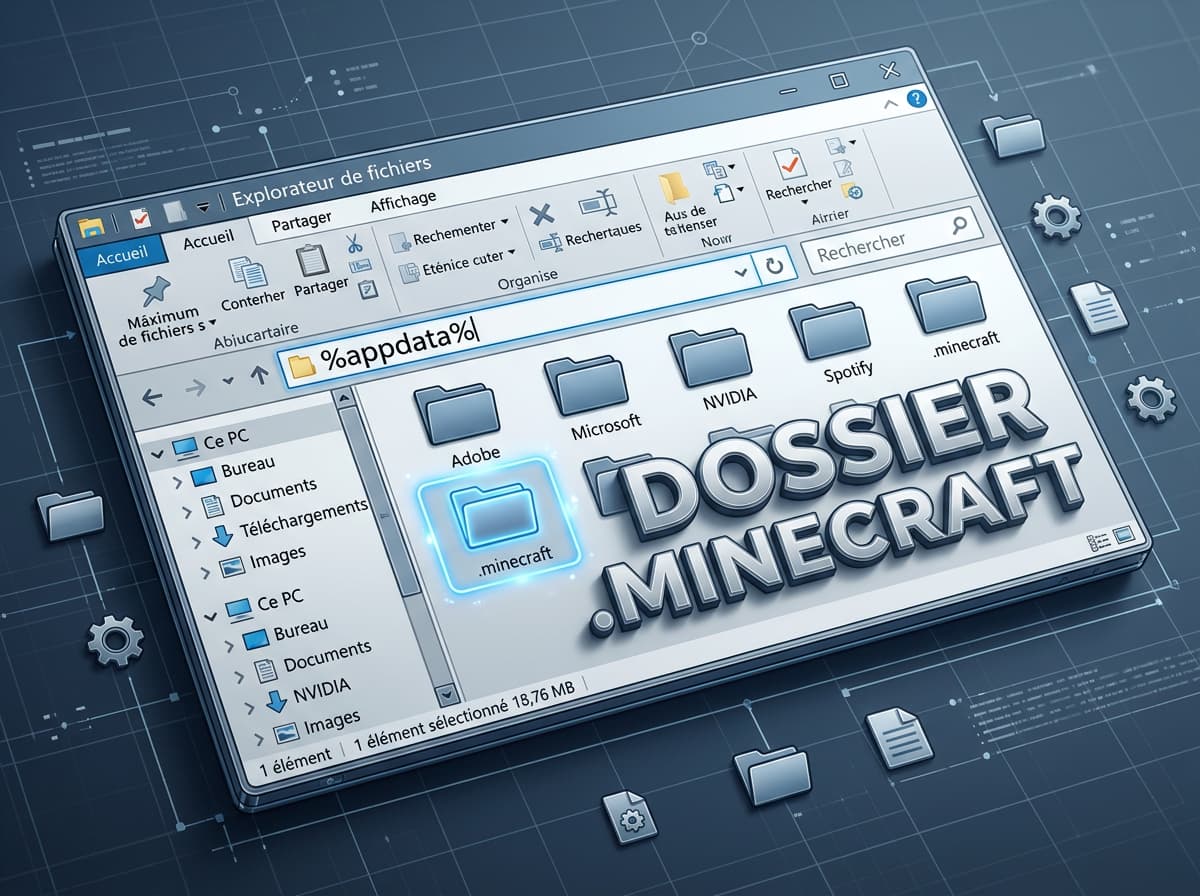
Sous Windows, l’erreur classique, c’est de passer par « Paramètres > Applications », de cliquer sur « Désinstaller », et de penser que tout est réglé. Mais non. Minecraft stocke la quasi-totalité de tes données dans un dossier caché que le désinstalleur ne touche même pas. Voici les trois étapes à suivre, dans l’ordre.
1. Désinstaller le launcher Minecraft
Deux chemins possibles, selon ta version de Windows. Sous Windows 10 ou 11, ouvre les Paramètres (touche Windows + I), va dans Applications > Applications installées, tape « Minecraft Launcher » dans la barre de recherche, clique sur les trois petits points à droite, puis sur Désinstaller. Si tu es resté sous une version plus ancienne, passe par le Panneau de configuration > Programmes > Désinstaller un programme, et fais un clic droit sur l’entrée du launcher.
Cette manipulation supprime uniquement le launcher — l’exécutable qui te permet de lancer le jeu, de changer de version et de gérer tes installations. Tes mondes, tes mods, tes configurations de serveurs : tout reste en place. Si c’est ton seul objectif, tu t’arrêtes ici.
2. Supprimer le dossier .minecraft (l’étape que tout le monde oublie)
C’est là que le vrai ménage commence. Le dossier .minecraft contient tes sauvegardes, les mods que tu as installés, tes screenshots, les options de jeu, les packs de ressources — bref, tout ce qui fait que ton Minecraft est le tien. Pour le trouver, fais Win + R, tape %appdata% dans la fenêtre qui s’ouvre, et valide. L’explorateur de fichiers te balance directement dans le dossier Roaming, où tu verras un dossier .minecraft.
Petite astuce : si le dossier .minecraft ne s’affiche pas, c’est probablement parce que Windows cache les fichiers et dossiers système. Dans l’explorateur, clique sur l’onglet Affichage, puis coche Éléments masqués. Le dossier apparaît immédiatement.
3. Nettoyer Java (optionnel mais utile)
Si tu ne joues pas à d’autres jeux ou logiciels qui dépendent de Java Runtime Environment (comme certains outils de modding, Mumble, ou d’anciens titres), tu peux le désinstaller pour gratter quelques centaines de mégaoctets. Retourne dans Paramètres > Applications, cherche « Java », et supprime toutes les entrées que tu trouves — il peut y avoir plusieurs versions côte à côte (Java 8 Update 361, Java Runtime, etc.). Si tu joues encore à d’autres titres sous Java, laisse-les tranquilles.
Checklist : t’as rien oublié ?
- Désinstaller le launcher Minecraft via Paramètres ou Panneau de configuration
- Supprimer le dossier
.minecraftvia%appdata% - Vider la corbeille (histoire d’être sûr)
- (Optionnel) Désinstaller Java Runtime
Et sur Mac ? La procédure pas à pas
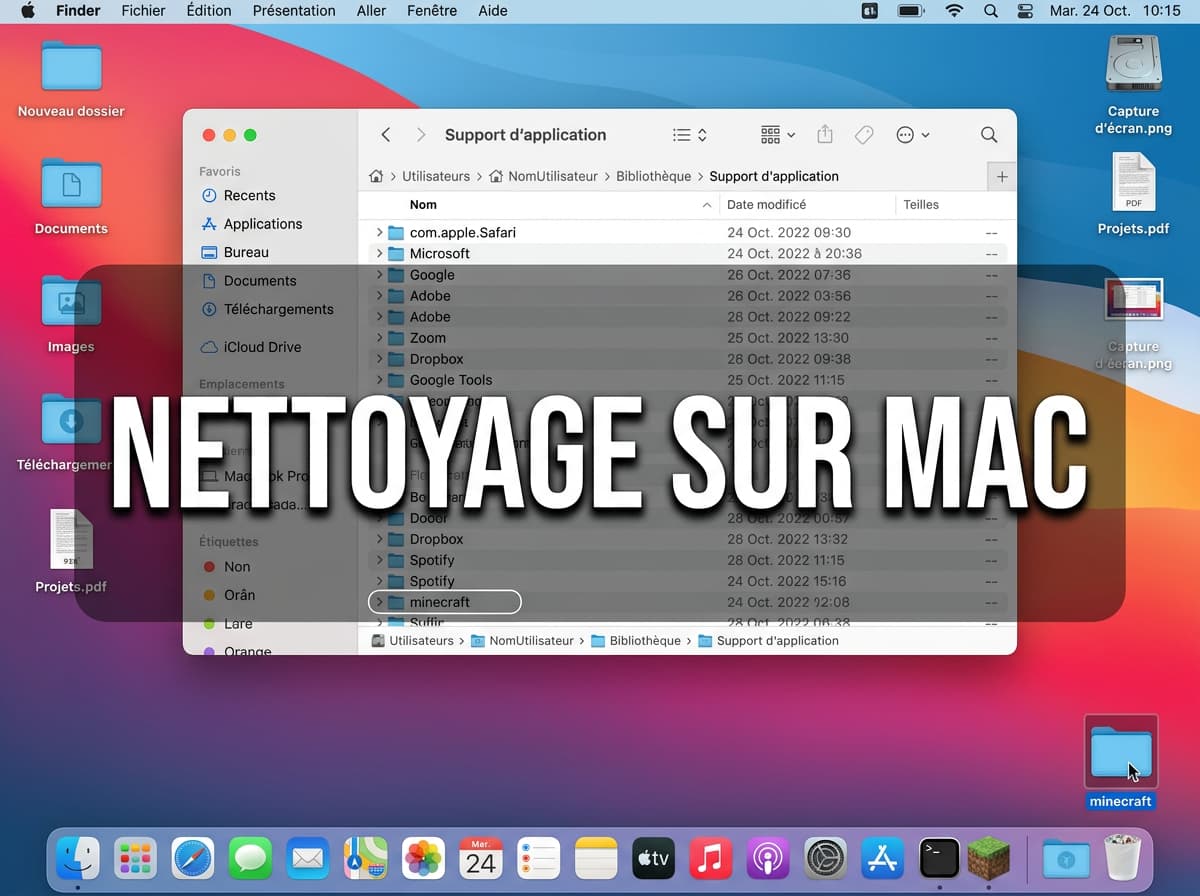
Sur Mac, le principe est le même que sous Windows : désinstaller l’application ne suffit pas, il faut aussi aller chercher les fichiers de configuration enfouis dans un dossier caché. La méthode diffère un peu, mais ça reste simple.
Ouvre le Finder, va dans le dossier Applications, repère Minecraft.app, et fais un clic droit > Mettre à la Corbeille — ou glisse-dépose l’icône directement sur la Corbeille. Alternative pour les habitués du Launchpad : maintiens la touche Option enfoncée jusqu’à ce que les icônes se mettent à trembler, puis clique sur la petite croix de Minecraft.
Maintenant, les fichiers de configuration. Retourne dans le Finder, clique sur le menu Aller en haut de l’écran, puis sur Aller au dossier…. Dans la fenêtre qui s’ouvre, tape exactement ce chemin : ~/Library/Application Support/minecraft. Valide, et supprime le dossier minecraft qui apparaît. C’est l’équivalent exact du dossier .minecraft sous Windows : il contient tes mondes, mods, screenshots, options, tout le bazar.
La grosse différence avec Windows ? Pas de %appdata% ni de combinaison Win+R. Sur Mac, le dossier ~/Library/ est caché par défaut par macOS, et le raccourci Aller > Aller au dossier est ton meilleur ami pour y accéder sans bidouiller les préférences système.
Impossible de désinstaller Minecraft ? Les causes et solutions

Parfois le launcher fait de la résistance : le bouton « Désinstaller » est grisé, un message d’erreur surgit, ou Windows refuse tout simplement de supprimer l’exécutable. Voici les trois causes les plus fréquentes, et comment les régler sans t’arracher les cheveux.
Le jeu résiste ? Voici pourquoi :
- Cause 1 : Le launcher ou le jeu tourne encore en arrière-plan. Même si la fenêtre est fermée, le processus peut rester actif. Ouvre le Gestionnaire des tâches (Ctrl + Maj + Échap), cherche
Minecraft.exeouMinecraft Launcher.exedans la liste, fais un clic droit > Fin de tâche. Réessaie la désinstallation ensuite. - Cause 2 : Tu cherches au mauvais endroit dans la liste des programmes. Sur certaines configs, l’entrée ne s’appelle pas « Minecraft » mais « Minecraft Launcher ». Dans les Paramètres Windows, tape exactement ces deux mots dans la barre de recherche des applications installées.
- Cause 3 : Problème de droits administrateur. Fais un clic droit sur le raccourci du launcher ou sur l’entrée du programme, et choisis Exécuter en tant qu’administrateur avant de lancer la désinstallation. Dans certains cas (versions portable ou installations moddées), ça suffit à débloquer la situation.
Si vraiment rien ne marche, un redémarrage en mode sans échec puis une désinstallation classique règle 99 % des cas. Le mode sans échec désactive tout ce qui pourrait interférer, et le launcher n’oppose plus aucune résistance.
Tes questions sur la désinstallation de Minecraft

Comment enlever Minecraft ?
Le plus simple, c’est de passer par les Paramètres Windows (Applications > Minecraft Launcher > Désinstaller) ou par le Finder sur Mac (glisser l’app vers la Corbeille). Mais ça ne supprime que le launcher. Pour une suppression complète, il faut aussi virer le dossier .minecraft dans %appdata% (Windows) ou ~/Library/Application Support/ (Mac).
Comment totalement désinstaller une application sur Mac ?
Glisse l’application depuis le dossier Applications vers la Corbeille. Ça supprime l’exécutable, mais pas forcément les fichiers de config dans ~/Library. Pour un nettoyage complet, cherche et supprime les dossiers de préférences et de support d’application liés au logiciel. Des outils comme AppCleaner automatisent cette étape si tu ne veux pas fouiller à la main.
Comment désinstaller Java ?
Sur Windows, direction Paramètres > Applications, tape « Java » dans la barre de recherche, et désinstalle chaque entrée — il y a souvent plusieurs versions côte à côte. Sur Mac, c’est plus technique : passe par le terminal avec sudo rm -fr ou utilise le panneau de configuration Java. Avant de tout virer, vérifie qu’aucun autre jeu ou logiciel n’en dépend.
Comment désinstaller Minecraft Java ?
Pas de manipulation séparée : « Minecraft Java Edition » se désinstalle via le même launcher que toutes les versions. Supprime le launcher, et l’édition Java disparaît avec. Le vrai nettoyage, c’est la suppression du dossier .minecraft, qui contient les versions Java téléchargées localement, les mods et les mondes. Pas d’étape supplémentaire nécessaire.
Comment désinstaller Minecraft launcher ?
Le chemin le plus fiable : Démarrer > Paramètres > Applications > Applications installées, cherche « Minecraft Launcher », clique sur les trois points, puis sur Désinstaller. Confirme quand Windows te le demande. Le launcher seul pèse entre 200 et 500 Mo, mais cette manipulation ne touche pas au dossier .minecraft qui stocke tes mondes et tes mods.
Comment désinstaller Minecraft sur Mac ?
La procédure se fait en deux étapes. D’abord, va dans le dossier Applications, glisse Minecraft.app vers la Corbeille. Ensuite, ouvre le Finder, menu Aller > Aller au dossier, tape ~/Library/Application Support/minecraft, et supprime le dossier pour effacer mondes, mods et réglages. Sans l’étape 2, toutes tes données personnelles restent sur le disque.
Que faire si impossible de désinstaller Minecraft ?
Vérifie d’abord que le launcher est complètement fermé — regarde dans la barre des tâches ou le gestionnaire de processus. Redémarre l’ordinateur et réessaie. En dernier recours, lance l’invite de commandes en administrateur et tape wmic product where name="Minecraft Launcher" call uninstall. Si ça coince encore, un outil comme Revo Uninstaller peut forcer la suppression proprement.
Faut-il supprimer le dossier .minecraft ?
Ça dépend de ton objectif. Si tu veux juste libérer de l’espace mais garder tes mondes pour plus tard, non — ne touche à rien. Si tu veux repartir de zéro ou tout virer définitivement, oui. Le dossier .minecraft stocke toutes tes données : mondes, mods, captures d’écran, options. Même après avoir retiré le launcher, il peut rester plusieurs gigas de fichiers sur ton disque.