

T’as un MacBook, t’as envie de lancer une classée sur Valorant, et là… douche froide, aucune version macOS à l’horizon. C’est un grand classique. On va faire le tri direct entre ce qui marche vraiment pour jouer dans de bonnes conditions et ce qui va juste te faire perdre ton temps. Oublie les fausses promesses des tutoriels miracles sur YouTube : ici, on parle technique, concret et efficacité pour savoir si ta machine peut encaisser le jeu.
Valorant sur MacBook en 2026 : La vérité crue (Intel vs M1/M2/M3)
La communauté réclame un portage natif depuis la sortie du jeu. Pourtant, Riot Games ne bouge pas d’un millimètre et n’a aucune intention de développer une version macOS. La raison ne vient pas d’un manque de puissance des Mac récents, mais d’un choix de sécurité radical qui porte un nom bien connu des joueurs : Vanguard.
Pourquoi Riot ignore macOS (et ce foutu mur Vanguard)

L’anti-cheat de Valorant est l’un des plus intrusifs du marché. Il s’installe au niveau du noyau du système d’exploitation (le fameux « ring 0 ») pour traquer les logiciels tiers dès l’allumage de l’ordinateur. Sur Windows, cette méthode passe sans problème. Sur macOS, Apple verrouille totalement son écosystème pour des raisons de sécurité et de confidentialité. Il est techniquement impossible pour Riot d’obtenir les autorisations nécessaires pour faire tourner Vanguard nativement sur un Mac.
N’essaie même pas de contourner le problème avec une machine virtuelle comme Parallels Desktop, VMware Fusion ou CrossOver. Vanguard détecte l’environnement virtualisé instantanément et bloque le lancement du jeu. Sans un noyau Windows natif et physique, Valorant refuse tout simplement de démarrer. La règle est stricte : pas de Vanguard, pas de Valorant.
Ton MacBook est-il compatible ? Le verdict cash
Avant de te lancer dans des manipulations complexes, regarde ce tableau. C’est le verdict final pour savoir si ta machine a le potentiel de faire tourner le jeu ou si tu ferais mieux d’abandonner l’idée tout de suite.
| Type de Mac | Compatibilité Valorant | Solution possible | Difficulté | Remarque clé |
|---|---|---|---|---|
| Mac Intel (avant 2020) | ✅ Oui | Boot Camp | Moyenne | Chauffe pas mal, viser 60 FPS constants en 1080p. |
| Mac M1 | ❌ Non | Aucune | Impossible | Vanguard bloque les VM (Parallels/Crossover). |
| Mac M2 | ❌ Non | Aucune | Impossible | Architecture ARM incompatible avec l’anti-cheat. |
| Mac M3 / M4 | ❌ Non | Aucune | Impossible | Ne perds pas ton temps, achète un PC gaming. |
Le check-up obligatoire avant de bidouiller ton Mac
On ne partitionne pas son disque dur à l’aveugle. Avant de transformer ton MacBook en PC gaming sous Windows, tu dois vérifier tes fondations. Une erreur de préparation risque de saturer ton stockage, de faire planter ta machine en pleine installation, ou pire, de corrompre tes données macOS.
La checklist de survie (Prérequis et limites)
Vérifie scrupuleusement ces points avant de télécharger quoi que ce soit. C’est la garantie d’une installation propre et sans stress.
- SI Mac Intel : Vérifie que tu as au minimum 64 Go d’espace libre sur ton SSD. Idéalement, prévois 128 Go. Windows prend déjà une grosse trentaine de gigas, Valorant en demande presque 40, et il te faut de la marge pour les futures mises à jour.
- SI Mac Intel : Assure-toi que l’application « Assistant Boot Camp » est bien présente dans le dossier Utilitaires de ton Mac. C’est l’outil officiel d’Apple.
- SI Mac Intel : Mets à jour macOS vers la dernière version disponible. Cela garantit que tu possèdes les derniers pilotes matériels pour que ton clavier, ton trackpad et ta carte Wi-Fi fonctionnent sous Windows.
- SI Mac M1 / M2 / M3 : STOP. La checklist s’arrête ici. Ton architecture ARM ne fera jamais tourner Vanguard. Ne paie pas pour une licence Parallels Desktop en espérant un miracle, ça ne marchera pas.
L’unique méthode propre : Installer Valorant via Boot Camp
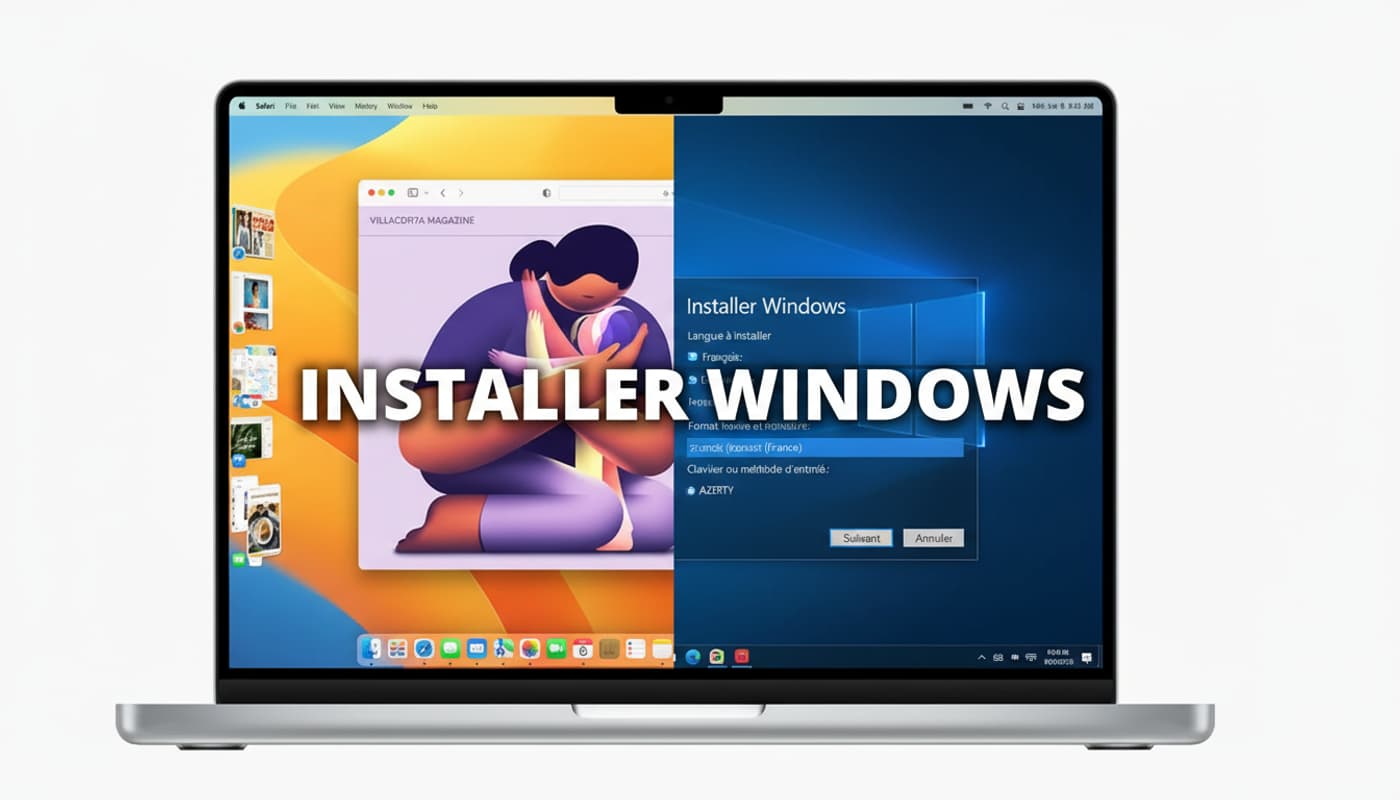
Oublie le cloud gaming bancal qui rajoute de la latence ou les émulateurs éclatés qui te feront bannir. L’utilisation de Boot Camp sur un Mac Intel reste la seule méthode officielle, propre et performante. Ça te permet de démarrer ton Mac sur un vrai Windows natif, d’exploiter 100% de la puissance de ta carte graphique, et surtout, de valider l’anti-cheat Vanguard sans déclencher d’alerte.
Étape 1 – Préparer le terrain avec l’Assistant Boot Camp
Commence par télécharger une image ISO officielle de Windows 10 (en version 64 bits) depuis le site de Microsoft. Reste impérativement sur Windows 10. Windows 11 exige une puce de sécurité matérielle TPM 2.0 que les Mac Intel ne possèdent pas, ce qui bloquera le lancement de Valorant plus tard. Ensuite, ouvre Spotlight (Cmd + Espace) et tape « Assistant Boot Camp ». Lance l’utilitaire. C’est lui qui va guider la création de ta partition Windows sans flinguer ton installation macOS. Sélectionne ton fichier ISO fraîchement téléchargé quand il te le demande.
Étape 2 – Installer Windows comme un pro
L’assistant te demande quelle taille allouer à la partition Windows. Glisse le curseur pour donner au moins 100 Go à Windows. Clique sur « Installer ». Ton Mac va redémarrer tout seul et lancer le setup classique de Microsoft. Suis les étapes basiques de configuration. Une fois sur le bureau Windows, une fenêtre d’installation des drivers Boot Camp va s’ouvrir automatiquement. Ne la ferme surtout pas ! Installe tout et redémarre. C’est vital pour activer le Wi-Fi, le Bluetooth, le son et la pleine résolution de ton écran.
Étape 3 – Télécharger Valorant et optimiser les perfs
Te voilà sur un environnement Windows parfaitement fonctionnel. Ouvre ton navigateur, file sur le site officiel de Valorant et télécharge le client Riot. Lance l’installation du jeu. Une fois terminée, le client va t’afficher une erreur indiquant que Vanguard n’est pas initialisé. C’est le comportement normal. Redémarre ton Mac (en maintenant la touche Option/Alt enfoncée pour bien choisir de démarrer sur Windows). Vanguard tourne enfin au niveau du noyau. Lance le jeu. Petit conseil d’optimisation : baisse la résolution en 1080p, désactive les ombres, mets les textures en « Low » et active le mode plein écran exclusif pour maximiser tes FPS et éviter la surchauffe de ton Mac.
Dépannage : Comment sauver ta game quand ça plante
Même en suivant ce tutoriel à la lettre, l’informatique reste capricieuse. Si tu ne trouves pas l’Assistant Boot Camp, clique sur le menu Pomme puis « À propos de ce Mac ». Si tu vois la mention « Puce Apple », tu es sur Apple Silicon, Boot Camp n’existe pas pour toi. Si tu as une erreur de partitionnement sur un Mac Intel, nettoie ton disque ou désactive les instantanés locaux Time Machine via le Terminal.
Si le client Riot s’ouvre mais que le bouton « Jouer » est grisé, ou que Vanguard crash instantanément, ne panique pas. Dans 90% des cas, tu as juste oublié de redémarrer Windows après l’installation initiale du jeu. Un simple reboot règle le problème d’initialisation du pilote anti-triche.
Quelle solution choisir selon ton profil ? (Le verdict final)
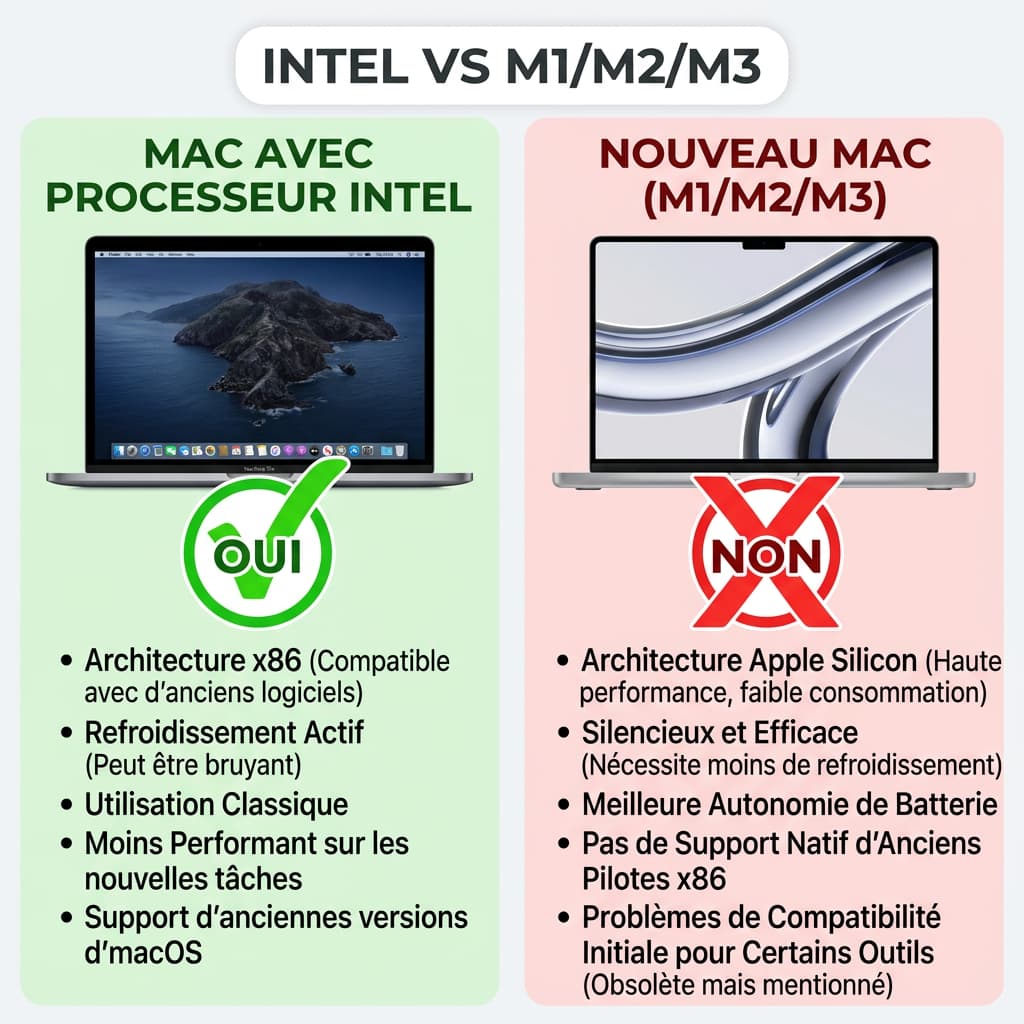
Inutile de forcer le destin si ta machine n’est pas taillée pour l’exercice. Voici un résumé clair pour t’orienter vers la meilleure décision selon le matériel que tu as entre les mains.
Foire aux questions : L’univers Valorant sur Mac
Est-ce qu’on peut jouer à Valorant sur Mac ?
Oui, mais uniquement si tu possèdes un Mac équipé d’un processeur Intel. En passant par l’utilitaire Boot Camp pour installer Windows 10, le jeu tourne parfaitement. En revanche, si tu as un Mac récent avec une puce Apple Silicon, c’est techniquement impossible aujourd’hui à cause de l’anti-cheat.
Comment trouver Boot Camp sur Mac ?
C’est très simple. Appuie sur les touches Cmd + Espace pour ouvrir la barre de recherche Spotlight, puis tape « Assistant Boot Camp ». Tu peux aussi le trouver manuellement en allant dans ton dossier Applications, puis dans le sous-dossier Utilitaires de ton système macOS.
Quel MacBook Pro pour gaming ?
Pour jouer à Valorant spécifiquement, il te faut un ancien MacBook Pro Intel (idéalement 15 ou 16 pouces) avec une carte graphique dédiée AMD Radeon. Pour le reste du gaming moderne, les MacBook Pro M2 ou M3 Max sont des monstres de puissance, mais le catalogue de jeux compatibles reste limité.
Quel PC pour faire tourner Valorant ?
Valorant est extrêmement bien optimisé. Un PC d’entrée de gamme suffit largement pour jouer confortablement. Vise un processeur Intel Core i3 ou AMD Ryzen 3 récent, 8 Go de RAM, et une petite carte graphique dédiée comme une GTX 1650. Tu auras plus de 100 FPS sans te ruiner.
Valorant fonctionne-t-il sur Mac M1 ?
Non, absolument pas. La puce M1 utilise une architecture ARM. L’anti-triche Vanguard de Riot nécessite un accès profond à un noyau Windows x86. Même en utilisant des machines virtuelles comme Parallels Desktop, Vanguard détecte la supercherie et bloque immédiatement le lancement du jeu.
Valorant fonctionne-t-il sur Mac M2 ?
Non, le problème est exactement le même que pour la puce M1. Aucune évolution technique sur les processeurs M2 ne permet de contourner les restrictions strictes de Vanguard. Les machines virtuelles sont toujours bloquées. Inutile d’essayer, tu vas juste gaspiller ton temps et ton énergie.
Pourquoi Valorant ne marche pas sur Mac ?
Tout repose sur Riot Vanguard, le système anti-triche du jeu. Il exige un accès de niveau noyau à Windows pour empêcher les hacks matériels. Apple refusant catégoriquement d’accorder ce niveau de contrôle sur macOS pour des raisons de sécurité, Riot Games n’a jamais pu développer de version native.
Peut-on télécharger VALORANT gratuitement ?
Oui, Valorant est un jeu 100% Free-to-Play. Tu peux le télécharger et y jouer sans dépenser un seul centime. La seule vraie contrainte pour un utilisateur Mac, c’est d’avoir l’environnement Windows adéquat pour le lancer. Les seuls achats en jeu concernent des skins d’armes purement cosmétiques.